La versión mínima de PostgreSQL es la 14, pero a partir de NetBox v4.6 / NetBox v4.7 dejará de estar soportado por lo que es recomendable instalar PostgreSQL 15 como mínimo.
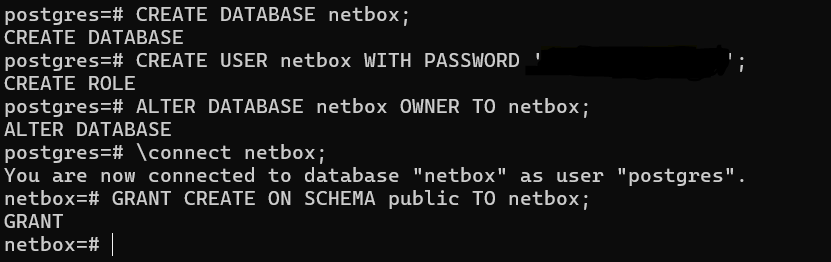
Para instalar ```bash sudo apt update sudo apt install -y postgresql ``` Verificar la versión instalada ```postgresql psql -V ``` [](https://docs.ntechadmin.com/uploads/images/gallery/2026-07/ySdwk41ZRVUOaJYy-imagen.png) Crear base de datos: Como mínimo necesitamos crear una base de datos para NetBox y asignarle un user y password. Para poder acceder a la shell de PostgreSQL ejecutamos lo siguiente: ```bash sudo -u postgres psql ``` [](https://docs.ntechadmin.com/uploads/images/gallery/2026-07/0UOwePr7gDQI3qtf-imagen.png) Una vez dentro creamos el user y password junto a la propia base de datos: ```postgresql CREATE DATABASE netbox; CREATE USER netbox WITH PASSWORD 'XXXXXXXXXXXXXXXXXXXX'; ALTER DATABASE netbox OWNER TO netbox; \connect netbox; GRANT CREATE ON SCHEMA public TO netbox; ```Es recomendable crear una password generada para poner en la base de datos, como con la utilidad de Proton o cualquier otra: https://proton.me/es-es/pass/password-generator
[](https://docs.ntechadmin.com/uploads/images/gallery/2026-07/K8cFBcqyGz0stEUX-imagen.png) Salimos de la Shell de PostgreSQL con ```postgresql \q ``` Una vez creada la base de datos verificaremos el estado accediendo a ella: ```bash psql --username netbox --password --host localhost netbox ``` ```postgresql \conninfo ``` [](https://docs.ntechadmin.com/uploads/images/gallery/2026-07/CBZvJrIZzrcGrGvg-imagen.png) #### 2. Redis ```bash sudo apt install -y redis-server ```Se recomienda como mínimo la versión 6.0, ya que versiones más antiguas serán deprecated a partir de la versión NetBox v4.7
```bash redis-server -v ``` [](https://docs.ntechadmin.com/uploads/images/gallery/2026-07/ClE1lR0DGN93Plcx-imagen.png) Verificar el estado de redis: ```bash redis-cli ping ``` [](https://docs.ntechadmin.com/uploads/images/gallery/2026-07/NuAM4cVvNAGGEcB1-imagen.png) #### 3. NetBox components #### 4. Gunicorn #### 5. HTTP server # Netbox Docker