# Creación de la máquina virtual
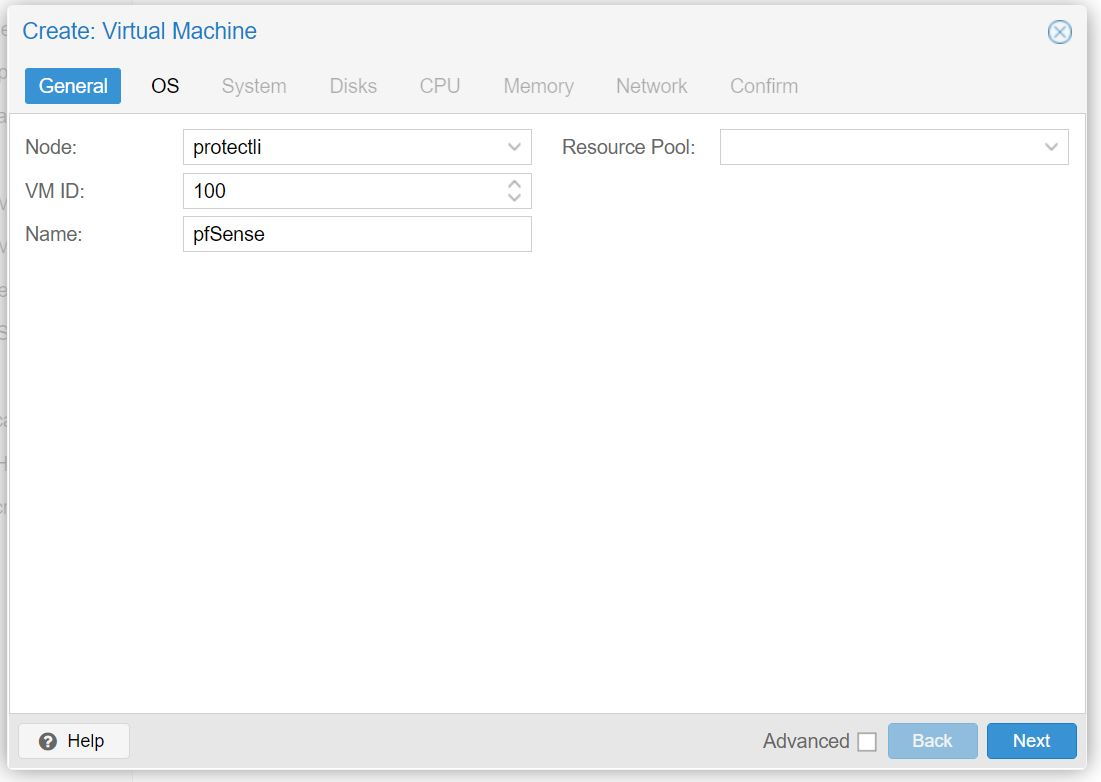
En la pestaña General:
- Elige un número de ID de máquina virtual e ingresa un nombre para la máquina virtual.
[](https://docs.ntechadmin.com/uploads/images/gallery/2023-04/boRJJXZkMMN745ok-image.png)
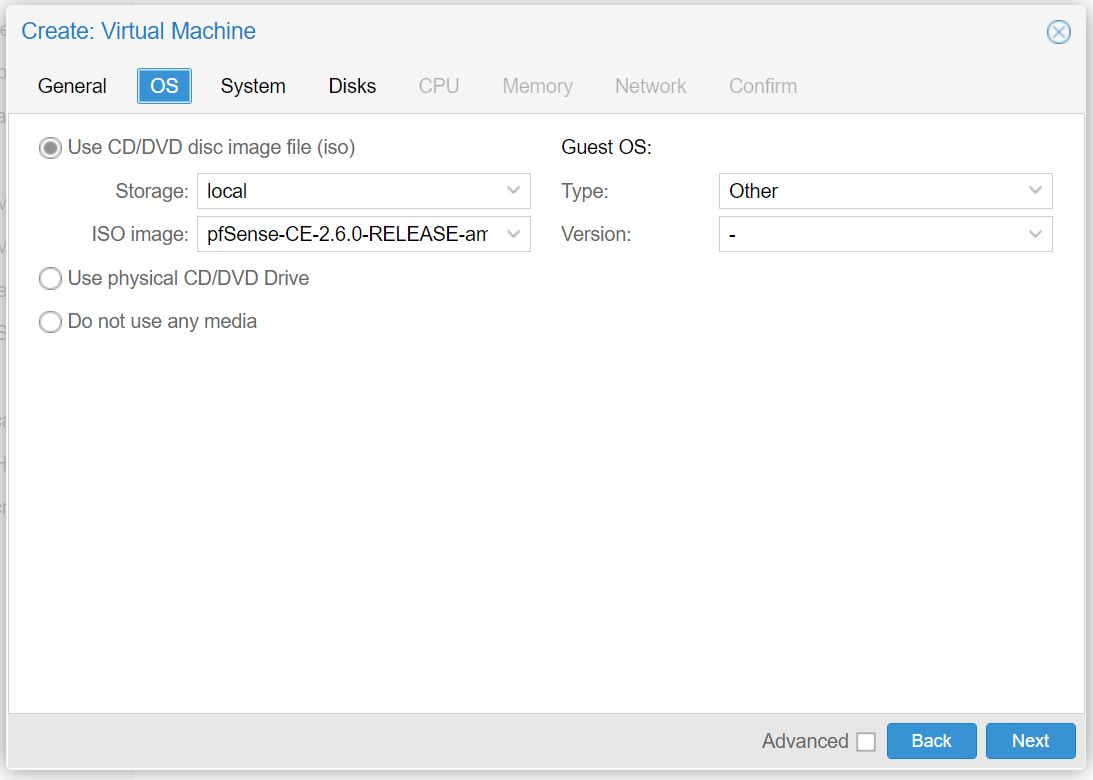
Continuando con la pestaña de Sistema Operativo:
- Seleccionaremos el almacenamiento local y la ISO de pfSense que hayamos cargado en la carpeta de ISOs de proxmox.
[](https://docs.ntechadmin.com/uploads/images/gallery/2023-04/oy3SyeqOLfuNpmJT-image.png)
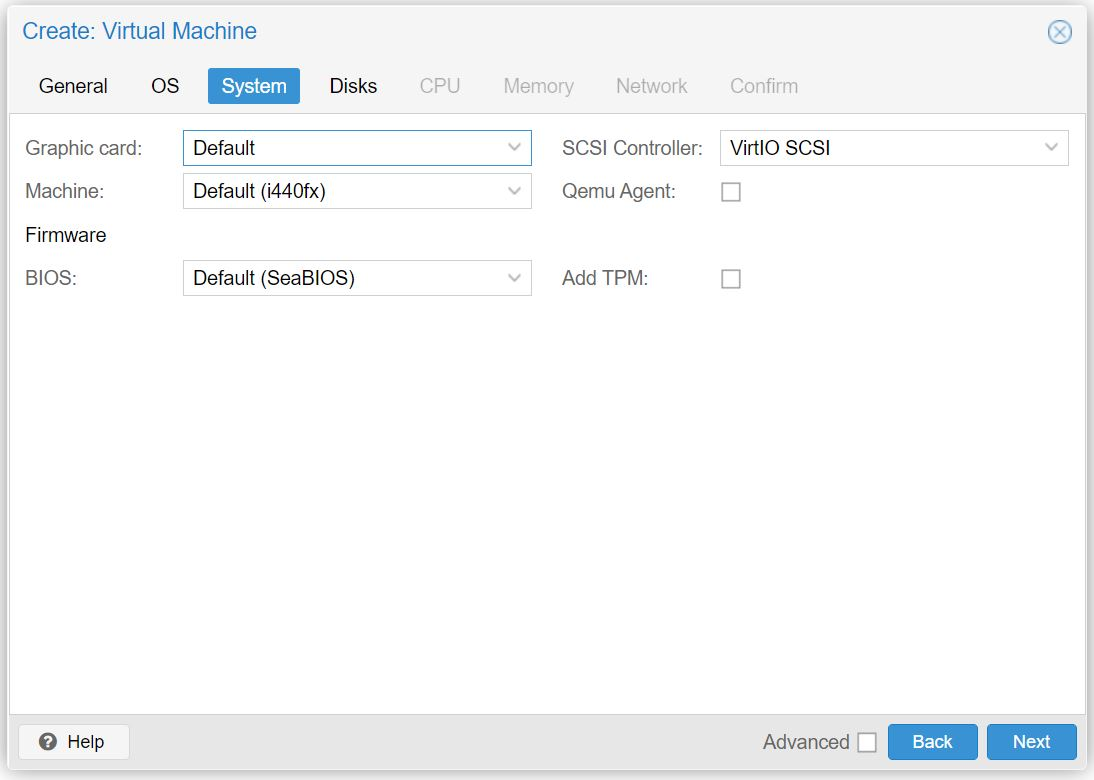
En la pestaña de System:
- Para tarjeta gráfica: selecciona **Predeterminado**
- Para máquina: selecciona **i440fx**
- Si pretendes utilizar PCI Passthrough, selecciona **q35**
- Para controlador SCSI: seleccione **VirtIO SCSI**
[](https://docs.ntechadmin.com/uploads/images/gallery/2023-04/YVwz6jkxMe7Qs6BX-image.png)
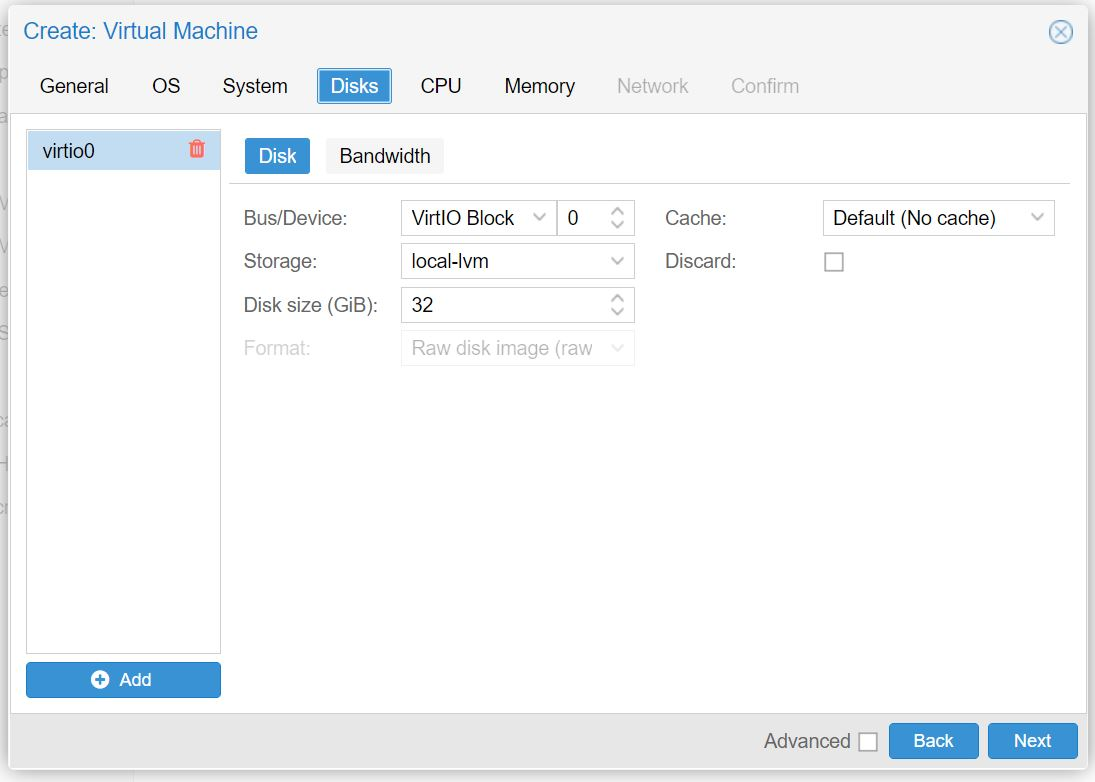
En la pestaña de Disks:
- Para Bus/Dispositivo: seleccione **Bloque VirtIO**
- Para el tamaño del disco (GiB): elija **al menos 8 GB**. En este ejemplo seleccionamos **32 GB**.
[](https://docs.ntechadmin.com/uploads/images/gallery/2023-04/1IMlECYs74uH6DXD-image.png)
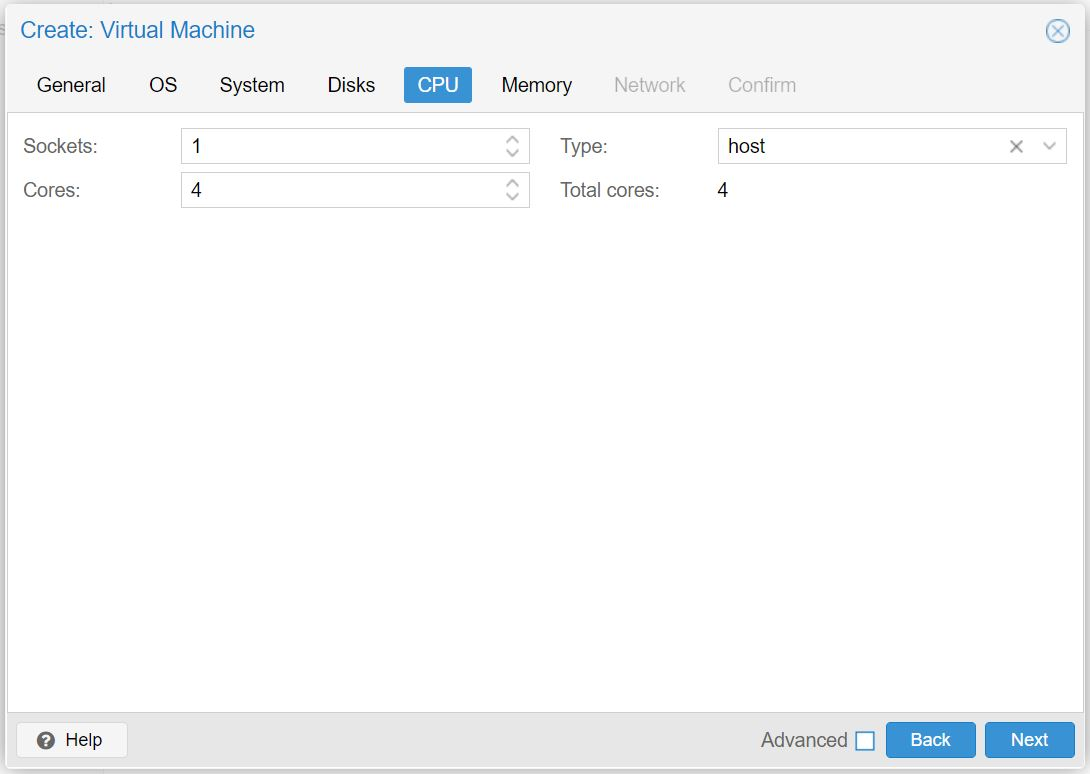
En la pestaña de CPU:
Esta pestaña ya es más de las necesidades de cada uno con su hardware y su uso que le dará a pfSense, la recomendación personal sería la siguiente;
- Sockets: 1
- Cores: 4
[](https://docs.ntechadmin.com/uploads/images/gallery/2023-04/qei2HAHeNu8ghoiJ-image.png)
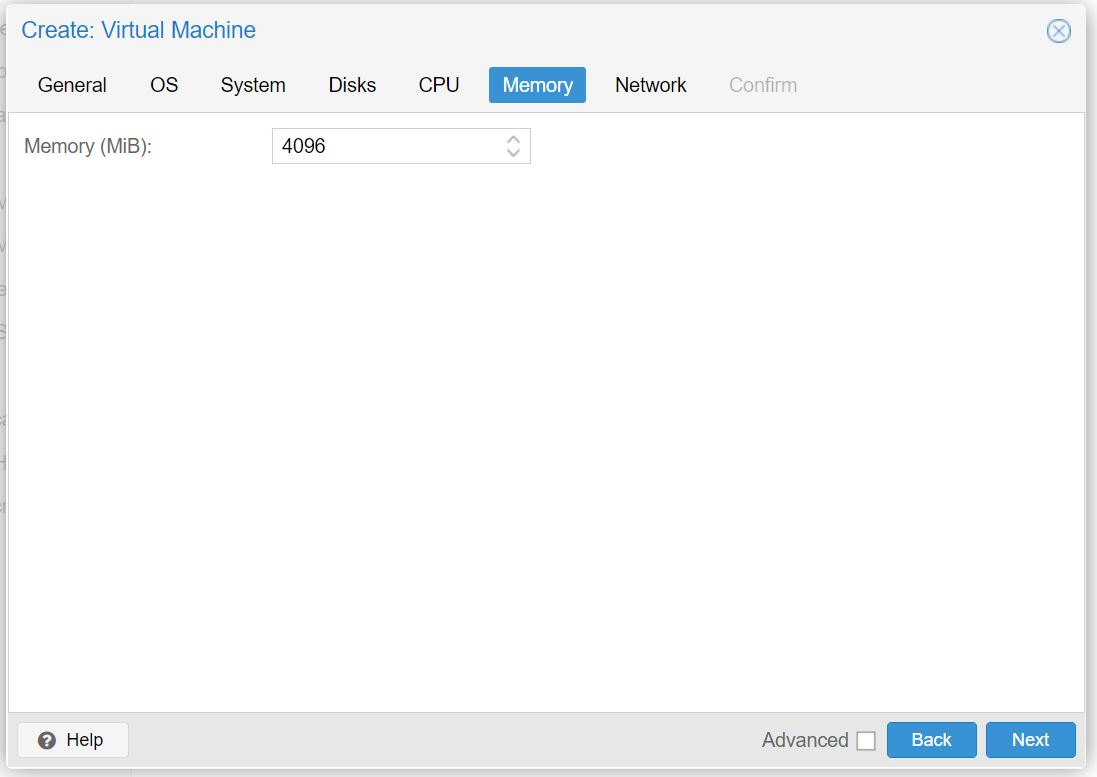
En la pestaña de Memory
Seguimos con las mismas indicaciones que CPU, esto es lo recomendable para no tener ningun cuello de botella en una red pequeña;
- Memory (MiB): 4096
[](https://docs.ntechadmin.com/uploads/images/gallery/2023-04/LJIf2VK15msdJHjy-image.png)
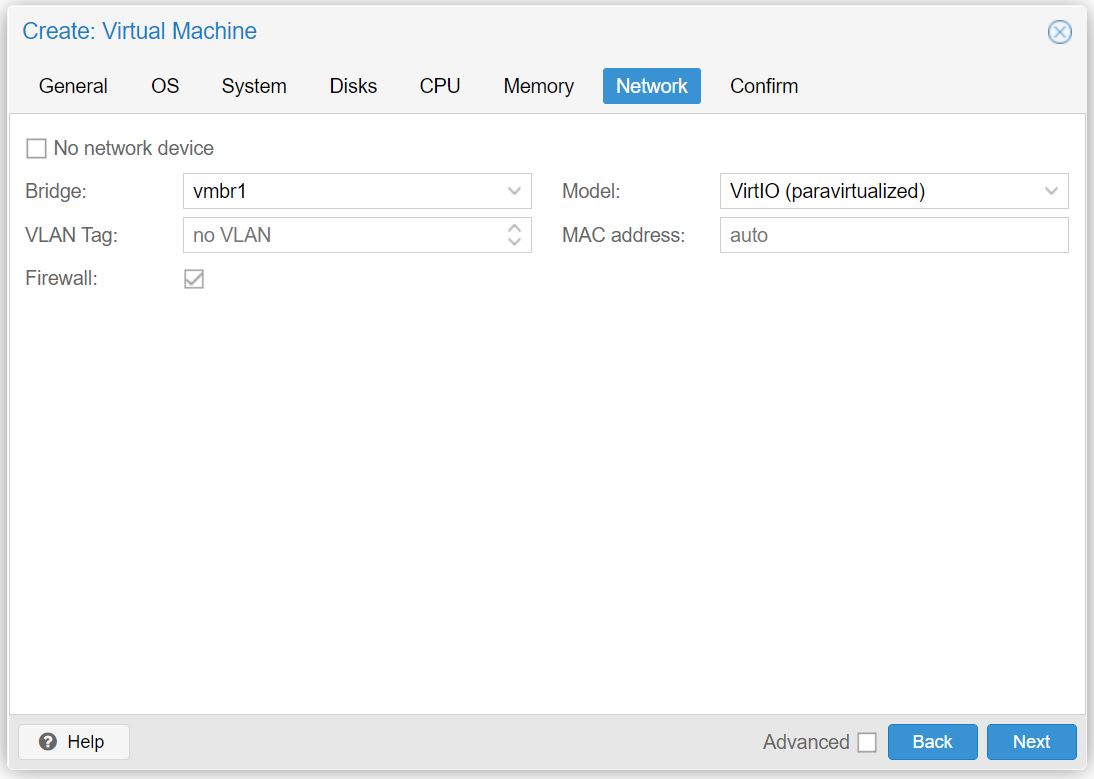
En la pestaña de Network:
- Para Bridge: selecciona **vmbr1** (la WAN → Linux Bridge)
- Para Modelo: selecciona **VirtIO (paravirtualizado)**
[](https://docs.ntechadmin.com/uploads/images/gallery/2023-04/lqM4t68lfEuRPa0L-image.png)
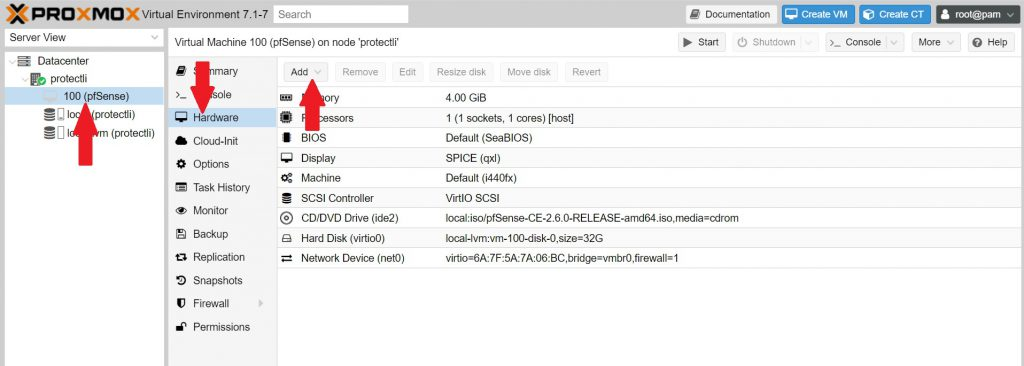
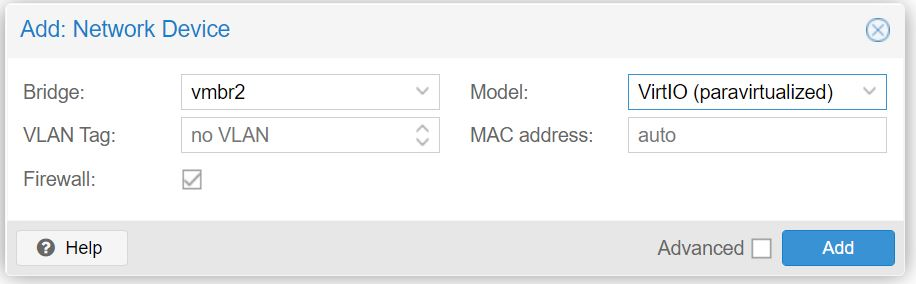
Este Wizard de como crear la máquina virtual ya estaría completado, pero aún falta añadir nuestra interfaz de LAN que hemos creado con el bridge anteriormente.
Para ello iremos a la máquina de pfSense → Hardware → Add → Network Device
[](https://docs.ntechadmin.com/uploads/images/gallery/2023-04/56nqcEmyJfH3rCQO-image.png)