Las reglas se crean para cada interfaz solo en la dirección de entrada. Eso no significa que el tráfico de salida no se pueda bloquear, pero el tráfico debe originarse en la dirección de entrada de la interfaz. Un ejemplo se explica más adelante en este documento.
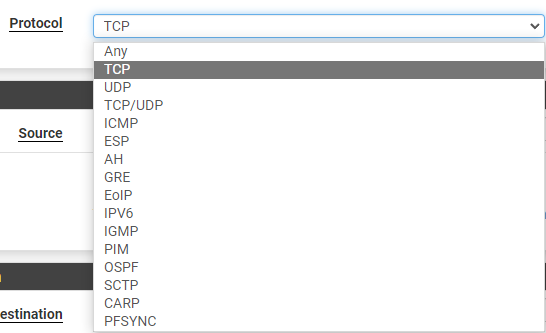
**También es importante comprender que, de forma predeterminada, el tráfico se deniega automáticamente. Para permitir el tráfico en una interfaz, primero se debe crear una regla de permiso.** #### **1. Cómo acceder a las reglas del cortafuegos en pfSense** Si deseas configurar reglas de firewall, puedes acceder a la sección de reglas dirigiendote a **Firewall** --> **Reglas.** [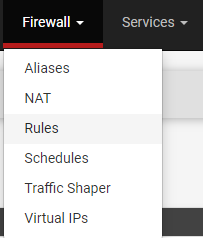](https://docs.ntechadmin.com/uploads/images/gallery/2023-04/XCMv3wmPvGYELy4Z-image.png) Al hacer click en Rules, te lleva a la pestaña de Rules donde podrás ver los diferentes apartados que utilizas en este momento (WAN, LAN, WireGuard, OpenVPN, Floating, etc.). [](https://docs.ntechadmin.com/uploads/images/gallery/2023-04/QulWbyYfT0m4kMnw-image.png) Si creas reglas para la interfaz **WAN** , crearás reglas para permitir el tráfico a su red local desde redes externas. [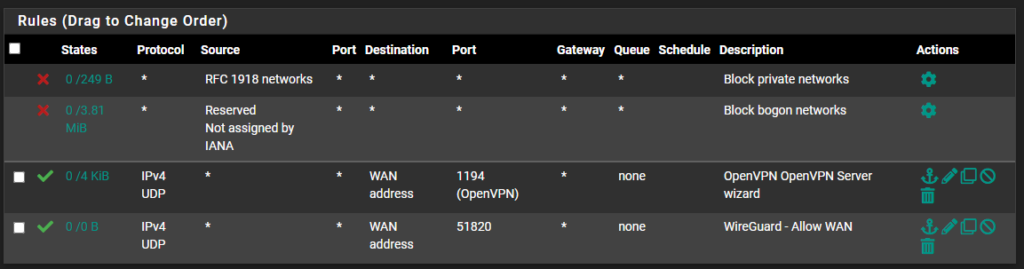](https://docs.ntechadmin.com/uploads/images/gallery/2023-04/O6O50vmElT7Z0VDU-image.png) Cualquier otra interfaz enumerada (aparte de la sección flotante) administrará el tráfico para las interfaces internas o para otra categoría (VPN, por ejemplo). [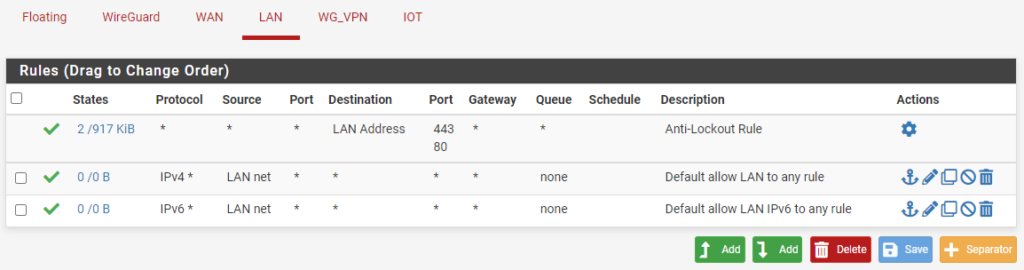](https://docs.ntechadmin.com/uploads/images/gallery/2023-04/WKTkQyMFdmTYnoCu-image.png) #### **2. Cómo crear reglas de firewall en pfSense** Para crear una regla de firewall en pfSense, ve a la interfaz donde deseas crear la regla y selecciona **Add**. La flecha hacia arriba creará una regla en la parte superior de la lista y la flecha hacia abajo creará una en la parte inferior. [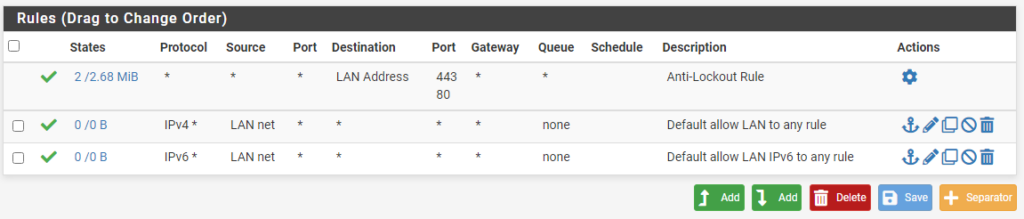](https://docs.ntechadmin.com/uploads/images/gallery/2023-04/Li4J5VoiKnvzmHo0-image.png) Selecciona en la pestaña **Action** si deseas permitir (aprobar), bloquear o rechazar el tráfico. [](https://docs.ntechadmin.com/uploads/images/gallery/2023-04/cVSoqtpNqgk06Qug-image.png) Actualiza la **interfaz** si es necesario, luego cambia la **Address Family** a IPv4, IPv6 o IPv4 + IPv6. [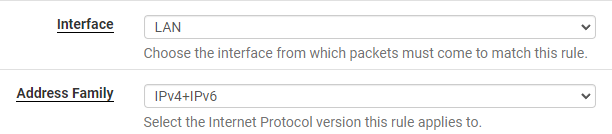](https://docs.ntechadmin.com/uploads/images/gallery/2023-04/5lkRN8OL6lolHOpz-image.png) En la sección **de Protocol**, selecciona el protocolo correcto para la regla que deseas crear. **Si deseas permitir o denegar todo el tráfico, selecciona cualquiera.**Según el protocolo que selecciones, aparecerán diferentes opciones debajo de él. Por ejemplo, si seleccionas TCP, deberás especificar el rango de puertos TCP.
[](https://docs.ntechadmin.com/uploads/images/gallery/2023-04/6iNen80AjJ6xoL5U-image.png) En la sección **de Source**, selecciona la categoría correcta. **Si deseas elegir una red completa (LAN, IoT, invitado, etc.), selecciona "nombre de interfaz + red". Esto utilizará toda la red.** [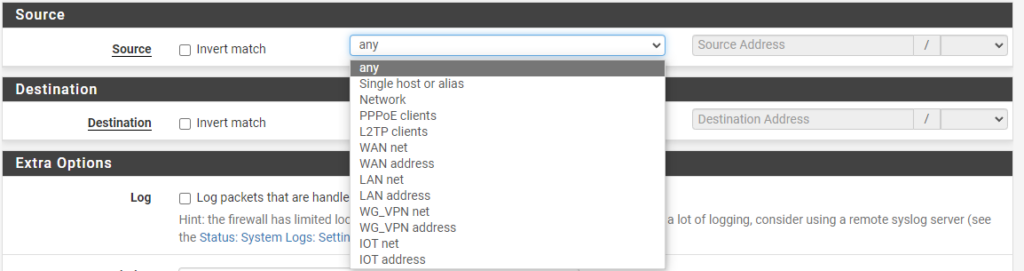](https://docs.ntechadmin.com/uploads/images/gallery/2023-04/twI8K9tGOuzHys0I-image.png) En la sección de **Destination**, selecciona la opción correcta (igual que la sección de origen). [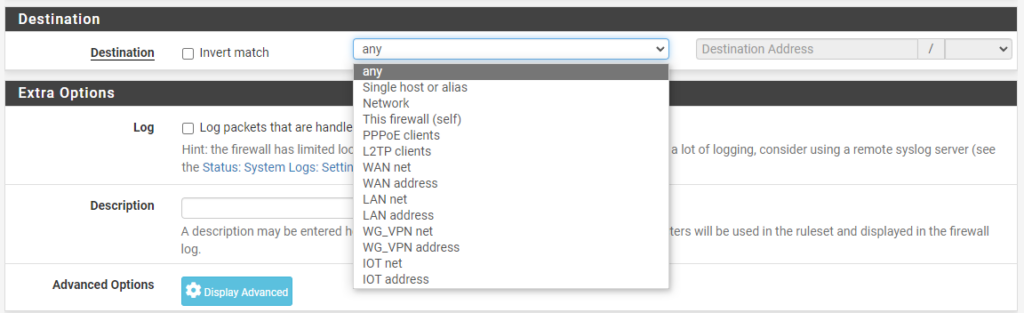](https://docs.ntechadmin.com/uploads/images/gallery/2023-04/aS0LyMkQgczDNUBx-image.png) Proporciona una **Description** a la regla (no es necesario, pero ayuda a ordenar y comprender la regla por si en un futuro no te acuerdas que hace.) y haz click en **Save.** [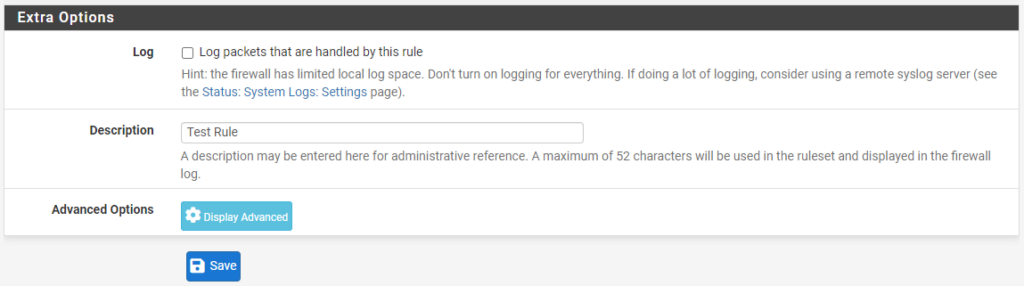](https://docs.ntechadmin.com/uploads/images/gallery/2023-04/2ELj1acphSRElzBP-image.png) #### **3. Ejemplo de regla de cortafuegos** Para este ejemplo, se enumera una regla de cortafuegos de ejemplo que bloquea el tráfico de la **red de invitados** a la **red LAN.** Esto significa que cualquier persona conectada a la red de invitados **no** podrá acceder a nada en la red LAN. - **Acción:** Bloquear - **Interfaz:** INVITADO - **Familia de direcciones:** IPv4 + IPv6 - **Protocolo:** Cualquiera - **Fuente:** Cualquiera - **Destino:** red LAN - **Descripción:** Bloquear LAN de Invitado [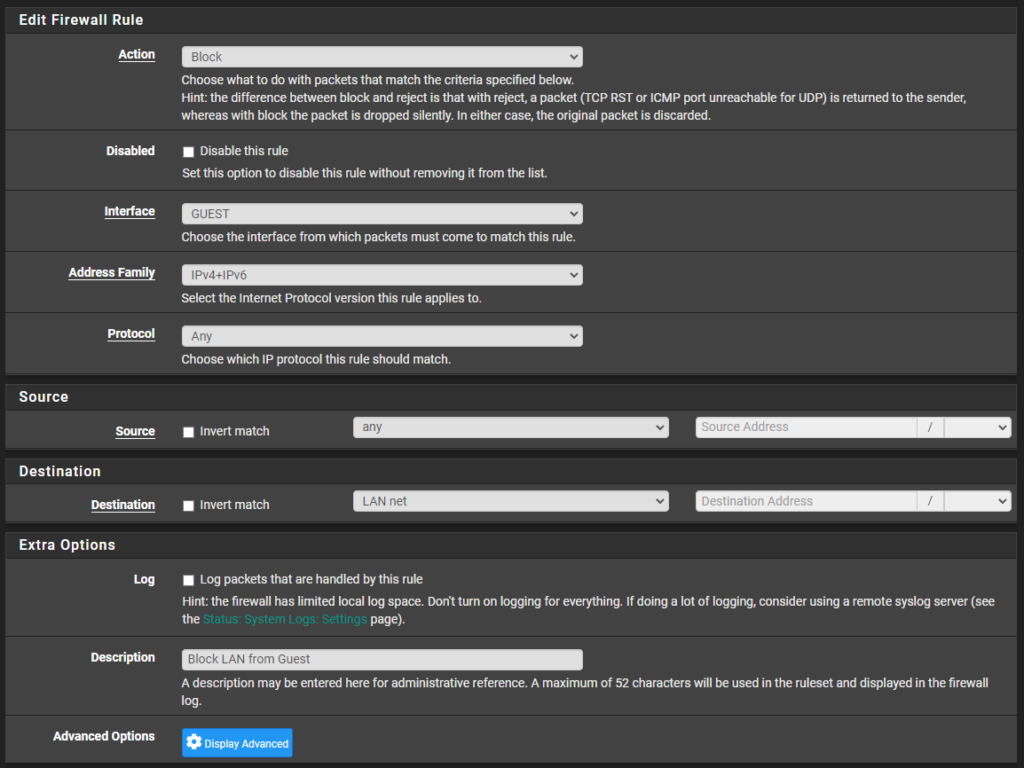](https://docs.ntechadmin.com/uploads/images/gallery/2023-04/mKoLKdxpFn7apw7i-image.png) Esta regla bloquea **cualquier tráfico** de la red invitada a la red LAN para el tráfico IPv4 e IPv6. En la interfaz de red LAN, también se puede crear una regla para bloquear el tráfico de la red LAN a la red invitada si no deseas que pase **ningún** tráfico hacia/desde las redes LAN y de invitados.Tiene que quedar claro que la regla inicial se crea en la interfaz de red para invitados porque las reglas se crean en el nivel de la interfaz solo para el tráfico entrante. El tráfico está bloqueado en la red LAN porque un dispositivo invitado intenta conectarse a un dispositivo LAN y pfSense lo bloquea.
Dispositivo de red invitado > Solicitudes de red LAN > pfSense Firewall > Regla de bloqueo